
PixPix上线AI白底精修,电商商品图支持换背景和材质优化
商品图片怎么快速换成白底?PixPix现已上线独立的 AI 白底图功能。在「商品」工作台打开「白底精修」,上传商品实拍图,就能按需生成纯白底商品图。新功能提供「仅换白底」和「白底精修」两种生成方式,也支持单个商品上传和批量上传,适合电商上新、主图整理和商品图册更新。
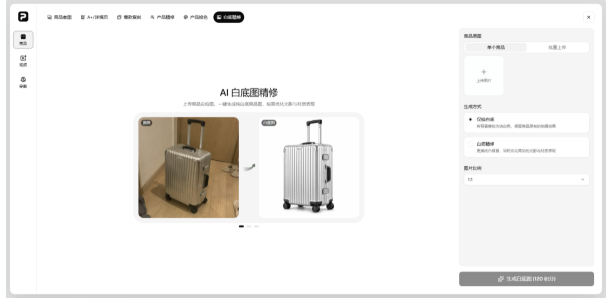
电商日常修图里,经常遇到只需要补一张白底图的情况。比如新品已经拍好了桌面场景图,上架时还缺一张展示商品本身的图片。又或者旧款换了包装,运营手里只有手机拍的新版实物图,需要尽快更新商品页面。
现在,PixPix 把白底图做成了独立功能。进入商品工作台,点击顶部的「白底精修」,上传原图、选择生成方式和图片比例,再点击「生成白底图」即可。需要单独补图时可以用「单个商品」,集中整理一批上新素材时可以切到「批量上传」。原本用于拍摄记录或场景展示的实拍素材,也有了直接转成电商白底图的入口。
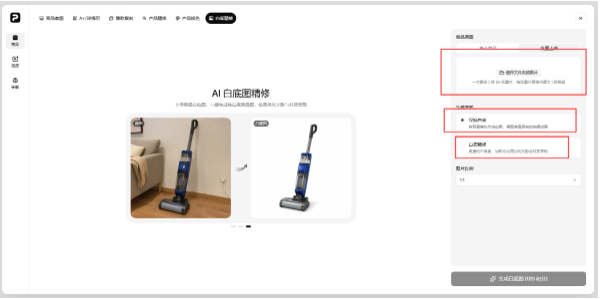
「仅换白底」适合原图已经拍得比较好的商品。 这种模式将背景替换为纯白色,保留商品原有的拍摄效果。比如一款护肤品的瓶身已经拍清楚了,标签文字可读,产品颜色也接近实物,只是桌面和墙面出现在画面里,就可以选「仅换白底」。处理后,画面的注意力会集中到瓶型、包装和标签上。
「白底精修」适合还需要改善光影和材质表现的商品。 这种模式在更换纯白背景的同时,也会优化商品的光影和材质表现。像手表、首饰和带亮面外壳的小家电,实拍时容易受到环境光影响。如果原图里的金属反光比较杂,或者皮革、织物的纹理在阴影里看得不够清楚,就可以试试「白底精修」,生成后再对照实物检查颜色和细节。
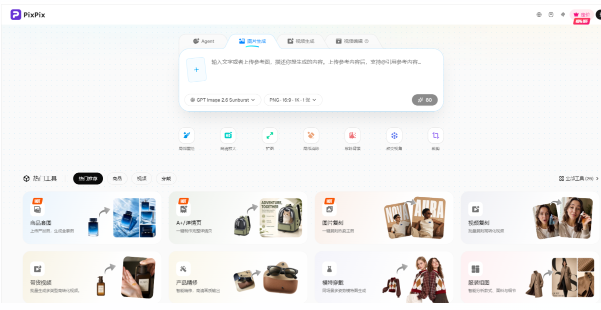
PixPix 界面里的手表示例直观展示了白底商品图的呈现效果。原图中,手表斜放在木桌上,桌面纹理和周围物件也进入了画面。示例白底图把视觉焦点集中到手表上,表盘轮廓、金属表框和表带走线更容易看清。买家在商品列表里浏览缩略图时,也能更快辨认表盘和表带的款式。
打开 PixPix 的「白底精修」后,先选一张商品主体完整、对焦清晰的原图。拍鞋包时,可以优先选能看清整体轮廓和关键设计的角度。拍瓶罐或盒装商品时,尽量让正面标签和外包装完整入镜。商品边缘、标识和纹理在原图里越清楚,生成后越容易判断成图是否符合上架需求。
接着,根据原图情况选择「仅换白底」或「白底精修」,再设置图片比例。截图中展示的是 1:1 方图,适合用来制作方形商品主图。生成后,可以把图片缩到商品列表的大小看一遍,确认主体占比和留白是否合适,再放大检查商品边缘、品牌标识、包装文字和实际颜色。批量制作同系列商品图时,也可以把成图放在一起查看,检查主体大小和留白是否统一。
新品上架时,可以用手头的实拍图补一张白底主图。SKU 较多时,可以把同系列的不同颜色或规格集中处理,让买家浏览商品列表时更容易比较款式。更新旧商品时,也可以针对换过包装或需要补图的款式单独生成,方便按商品逐个更新。
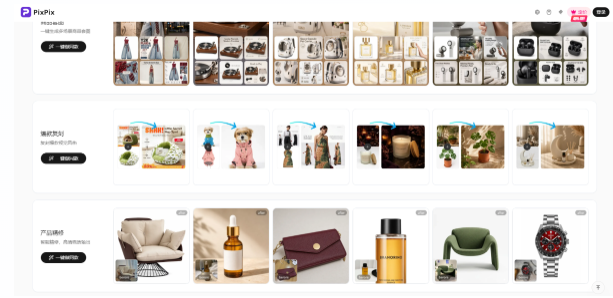
这次 PixPix 将白底图功能独立上线,把电商修图里的两类常见需求放进了同一个入口。原图已经拍好,选「仅换白底」就能保留原有拍摄效果。商品的光影和材质还需要调整,可以选「白底精修」。手边有待上架的商品实拍图,就可以在 PixPix 的「商品 → 白底精修」里直接生成。
“特别声明:以上作品内容(包括在内的视频、图片或音频)为凤凰网旗下自媒体平台“大风号”用户上传并发布,本平台仅提供信息存储空间服务。
Notice: The content above (including the videos, pictures and audios if any) is uploaded and posted by the user of Dafeng Hao, which is a social media platform and merely provides information storage space services.”